Máscaras: qué excluir del análisis
Una máscara marca las zonas de tu parcela que no son cultivo (caminos, naves, invernaderos, balsas...) para que no entren en los cálculos. Bien ajustadas, los índices y avisos reflejan solo el cultivo.
Cómo funcionan
- Cada capa es binaria: cada píxel vale 1 (se excluye) o 0 (se procesa).
- Las máscaras son del cultivo, no de una fecha: se aplican igual a todas las imágenes. Cada píxel equivale a unos 10 × 10 m de terreno (Sentinel-2).
- Al generar los análisis se excluyen siempre todas las capas. En la imagen del visor solo se quitan las capas que tengas marcadas.
Las capas
| Capa | Tipo | Qué marca |
|---|---|---|
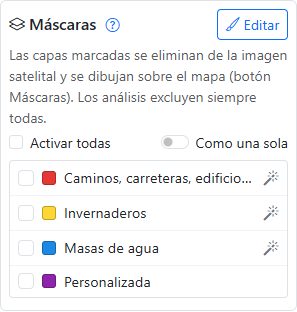
| ■ Caminos, carreteras, edificios y estructuras | Automática | Lo construido o pisado de forma permanente. |
| ■ Invernaderos | Automática | Cubiertas de plástico. |
| ■ Masas de agua | Automática | Balsas, ríos, charcas permanentes. |
| ■ Personalizada | Manual | Solo lo que pintes tú (una zona de ensayo, un linde...). Puedes crear todas las que quieras. |
Las automáticas (icono de varita) se calculan con el valor típico de cada píxel a lo largo de las últimas imágenes, descartando nubes, sombras y nieve: así detectan lo permanente (un camino) e ignoran lo estacional (suelo desnudo entre cosechas, un encharcamiento puntual). Mientras no las retoques se actualizan solas con cada imagen nueva. Son una primera aproximación: un suelo desnudo casi todo el año puede salir como estructura, y un camino de menos de 10 m de ancho puede no detectarse.
Paso 1. Revisa las capas en el visor
- En la ficha del cultivo pulsa Browser y despliega la barra lateral con la flecha de la izquierda.
- En el recuadro Máscaras marca las capas que quieres ver (o Activar todas). Las marcadas se quitan de la imagen y se dibujan sobre el mapa.
- El botón Máscaras de arriba muestra u oculta ese dibujo; Como una sola pinta todas las capas del mismo color.
- Difuminar bordes de máscaras suaviza el borde de las zonas eliminadas (con el suavizado de imagen activo); sin marcar, el borde es nítido.
Paso 2. Corrige con el editor
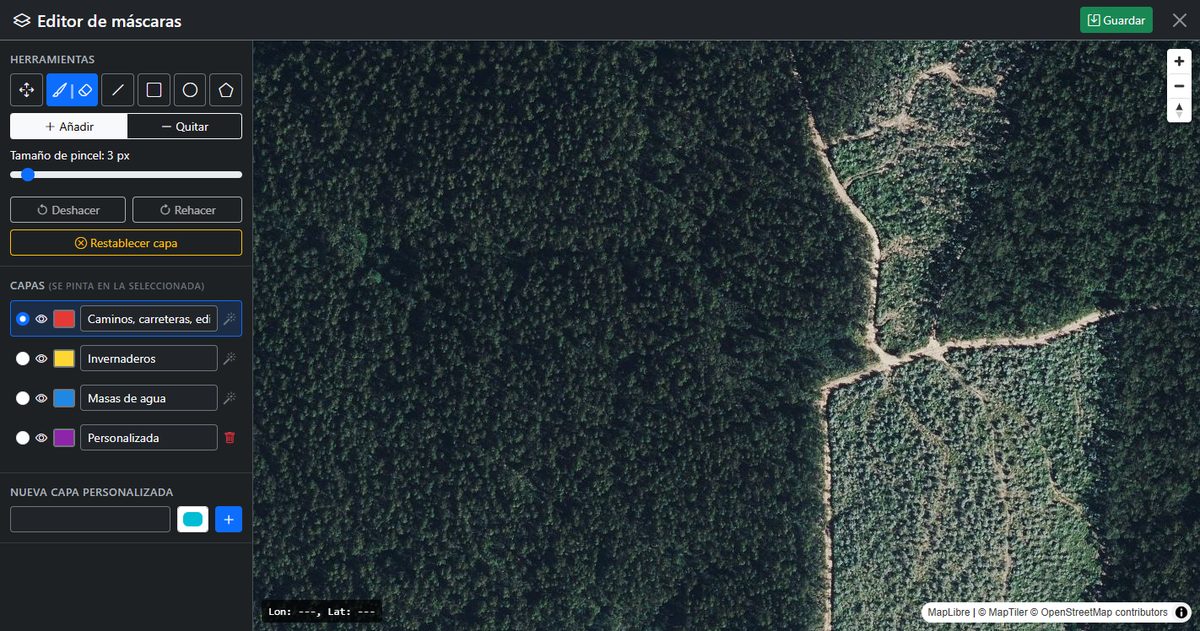
- Pulsa Editar en el recuadro Máscaras. Se abre el Editor de máscaras a pantalla completa, con el contorno del cultivo en línea discontinua.
- Elige la capa en la que vas a pintar (el círculo de la lista Capas). El ojo la muestra u oculta.
- Elige el modo: Añadir (lo que pintas se excluye) o Quitar (lo que pintas se vuelve a procesar). La tecla X alterna.
- Pinta con una herramienta y ajusta el Tamaño de pincel (en píxeles de satélite).
- Pulsa Guardar. Nada se aplica hasta que guardas.
| Herramienta | Tecla | Uso |
|---|---|---|
| Mover | M | Desplaza el mapa sin pintar. |
| Pincel / goma | B | A mano alzada; añade o quita según el modo. |
| Línea | L | Arrastra de un punto a otro: línea recta con el grosor del pincel. La más útil para caminos. |
| Rectángulo / Círculo | R / C | Arrastra para dibujar la forma (naves, balsas). |
| Polígono | P | Clic en cada vértice; doble clic o Intro cierra, Retroceso quita el último vértice, Esc cancela. |
| Deshacer / Rehacer | Ctrl+Z / Ctrl+Y | También con los botones del panel. |
| Girar el mapa | Botón derecho o Ctrl + arrastrar | La brújula vuelve al norte. |
Abajo a la izquierda del editor ves la longitud, la latitud y el píxel exactos bajo el cursor.
Paso 3. Qué pasa al retocar una capa automática
- Tus retoques prevalecen sobre lo automático.
- La capa retocada queda fija: deja de actualizarse con imágenes nuevas, para que tus retoques sigan encajando.
- Restablecer capa borra tus retoques de esa capa, la deja como la calcula Xyrelis y vuelve a actualizarse sola.
Paso 4. Crea una capa personalizada
En Nueva capa personalizada escribe el nombre, elige el color y pulsa +. Píntala igual que las demás. Se borra con la papelera de la lista.
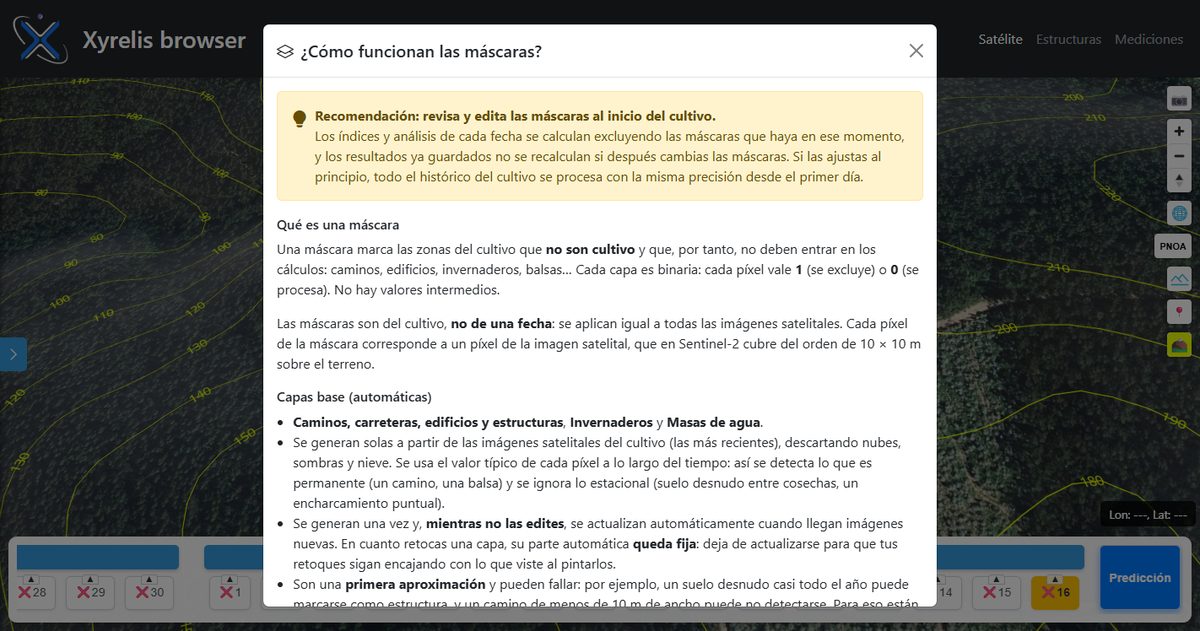
Si tienes dudas mientras trabajas, el botón ? junto a «Máscaras» abre la ayuda completa dentro de Xyrelis.
No se permite comentar en este curso.