Conectar y gestionar tus dispositivos
Los sensores y electroválvulas se gestionan en IOT_dev (desde la ficha o el análisis del cultivo). Cada dispositivo se instala en un punto de medición de la parcela, y sus lecturas quedan guardadas en ese punto.
Paso 1. Escanea el dispositivo
En Añadir dispositivo tienes dos formas de leer la etiqueta QR del dispositivo:
- Escanear QR con la cámara: pulsa Habilitar cámara, acepta el permiso del navegador y apunta a la etiqueta. Sirve en el móvil o en un ordenador con cámara.
- Escanear con el móvil (cuando trabajas en el ordenador): aparece un código QR en pantalla; escanéalo con la cámara del móvil y se abre una página de escaneo independiente (no hace falta iniciar sesión en el móvil). Apunta con el móvil a la etiqueta del dispositivo: los datos aparecen solos en el ordenador (el aviso «Esperando escaneo desde el móvil...» cambia cuando llegan).
Se rellenan el ID del dispositivo y la firma / clave secreta. Si no tienes cámara, escríbelos a mano tal como vienen en la etiqueta. Elige el tipo de dispositivo y pulsa Continuar.
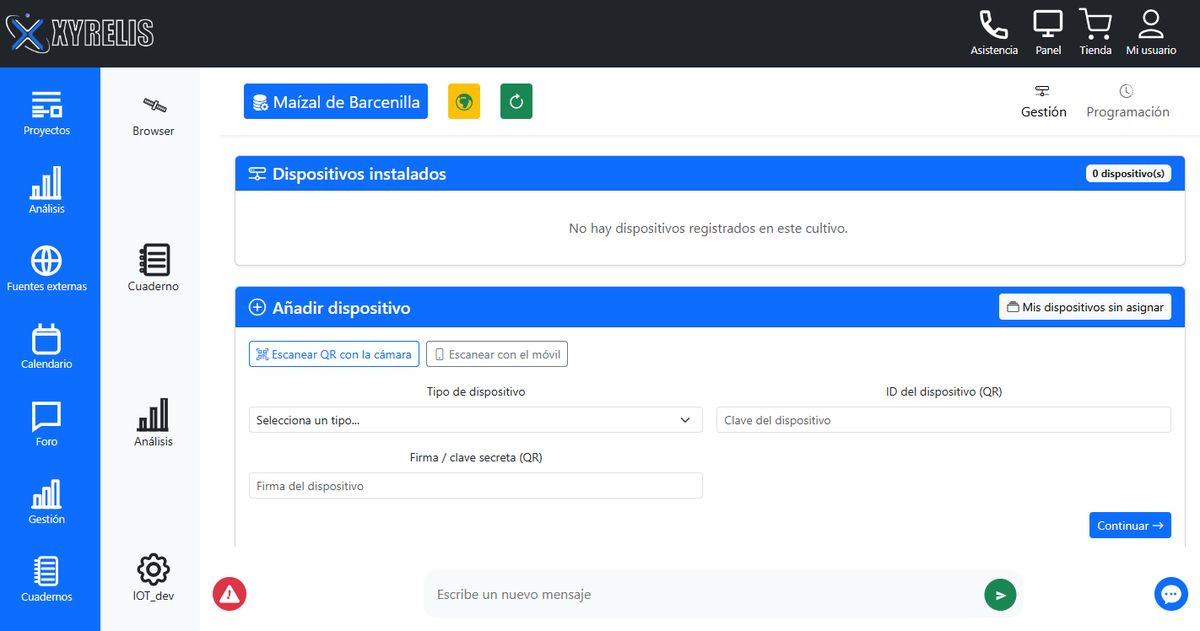
Paso 2. Ponle nombre y ubicación
- Escribe el nombre del dispositivo (por ejemplo, «Sonda ladera norte»).
- Deja marcada la opción de asignar la ubicación en el cultivo y elige el punto de medición:
- Punto nuevo: haz clic en el mapa donde lo instalas (o escribe latitud y longitud).
- Un punto existente, donde antes hubo otro dispositivo: sus lecturas continúan el histórico de ese punto como una sola línea de sensor. Es lo que debes elegir al sustituir un dispositivo averiado.
- Si aún no sabes dónde lo vas a instalar, desmarca la ubicación: se guarda sin cultivo y queda en Mis dispositivos sin asignar.
- Pulsa Añadir dispositivo.
Paso 3. Comprueba que envía
La tabla Dispositivos instalados muestra el nombre, tipo, ubicación, estado, conexión y batería de cada uno; puedes buscar, filtrar por tipo, estado o conexión y ordenar (por ejemplo, por batería de menor a mayor). En cuanto envía lecturas aparece como activo; si deja de enviar o da error, lo verás marcado. Cada sensor tiene sus reglas: si una lectura sale de su rango, recibes un aviso.
Retirar, cambiar de sitio y reincorporar
El botón Reubicar de cada dispositivo abre estas opciones:
| Quieres... | En «Cultivo destino» elige | Qué pasa |
|---|---|---|
| Retirarlo (lo desinstalas o lo guardas) | No asignar a ningún cultivo (desvincular) | Deja de estar en el cultivo y pasa a Mis dispositivos sin asignar. En Análisis > Dispositivos aparece como Retirado. |
| Moverlo dentro de la parcela | Este mismo cultivo y un punto nuevo o existente | Empieza a medir en el nuevo punto. |
| Llevarlo a otra parcela | El otro cultivo y su punto | Mide en la otra parcela. |
| Reincorporarlo donde estaba | Su cultivo y el punto existente donde estuvo | Continúa el histórico de ese punto. |
Un dispositivo retirado se reincorpora también desde Mis dispositivos sin asignar: pulsa Asignar a un cultivo, elige el cultivo y el punto y pulsa Confirmar asignación.
Eliminar un dispositivo
Eliminar dispositivo lo quita de tu cuenta y no se puede deshacer: para volver a usarlo habría que darlo de alta otra vez escaneando su etiqueta. Si solo dejas de usarlo una temporada, o vas a cambiarlo de sitio, retíralo en lugar de eliminarlo.
Ver sus lecturas
En Análisis > Dispositivos elige el sensor y el periodo (Desde, Hasta, Aplicar) y míralo en Gráficos o Tablas; Descargar CSV se lleva los datos. También ves la lectura al pulsar sobre el dispositivo en el visor.
Riego programado (si tienes electroválvulas)
- En IOT_dev > Programación, en Válvulas y actuadores de riego, marca Habilitado para riego y la duración máxima de cada válvula, y pulsa Guardar. Xyrelis solo acciona las válvulas habilitadas.
- Regar ahora: elige la duración, confirma y la válvula se cierra sola al acabar. Cerrar ya la cierra antes.
- Nuevo programa: nombre, válvula, días, hora y duración. Solo si hace falta riega únicamente cuando la recomendación de riego lo indica.
- El Registro de órdenes muestra cada apertura y cierre con su estado.
Las horas son la hora oficial peninsular; si a la hora programada el sistema estuviera parado más de 10 minutos, ese riego se omite. Comprueba en campo el primer riego de cada programa.
¿Necesitas sensores? Los tienes en la tienda.
No se permite comentar en este curso.