Gestión de la explotación
Gestión (menú de la izquierda) reúne en una página lo que tienes que hacer, lo que gana cada parcela y el mantenimiento de la explotación. Las pestañas de arriba llevan a cada bloque: Próximas tareas, Rentabilidad, Maquinaria, Huella de carbono, Exportar y Copias de seguridad.
Qué ha pasado hoy
Arriba tienes el resumen del día de tus parcelas (avisos, imágenes nuevas, anotaciones). Ver los datos en los que se basa muestra de dónde sale cada frase.
Próximas tareas
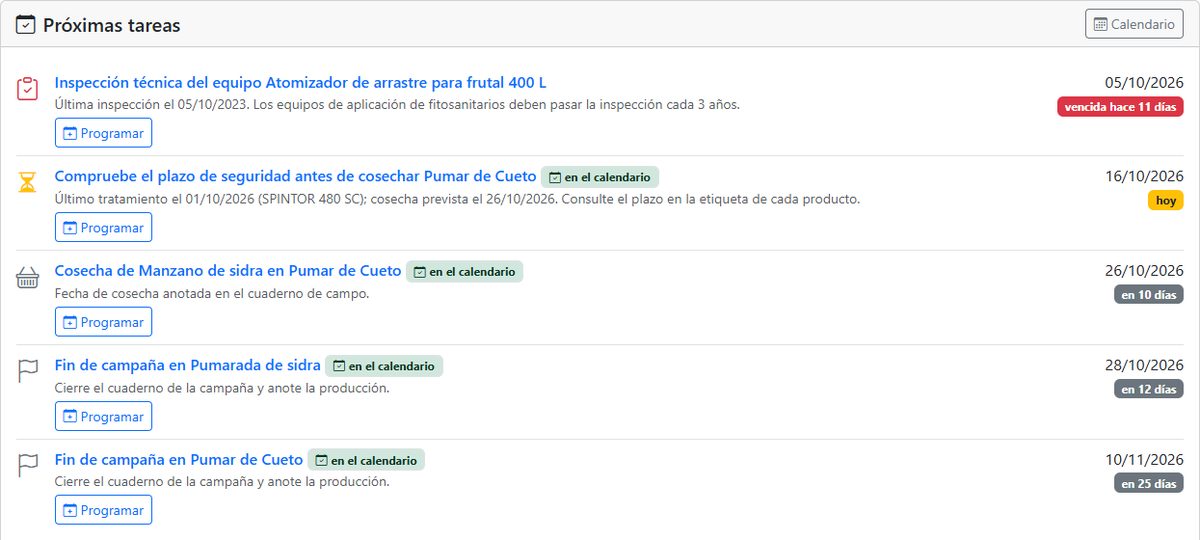
La lista de los próximos 60 días se calcula sola con lo anotado en el cuaderno (cosechas, tratamientos y abonados con fecha futura, fases planificadas), la cosecha estimada por grados-día, la inspección de los equipos de aplicación y los mantenimientos de maquinaria. Cada tarea indica cuánto falta o si está vencida.
- Las de los próximos 30 días se añaden solas a tu calendario si lo tienes activado en Mi usuario.
- Programar añade cualquier tarea, o una propia, el día y a la hora que elijas, en el calendario de Xyrelis y, si tienes Google conectado, en Google Calendar.
Coste y rentabilidad por parcela
Una fila por parcela con su superficie, la última campaña, el rendimiento (t/ha), los gastos, los ingresos, el margen y el margen por hectárea. La columna Productividad compara cada parcela con la mediana de tus otras parcelas del mismo cultivo y campaña (rendimiento declarado o, si falta, el pico de vigor del satélite) y marca Baja recurrente las que quedan por debajo en dos campañas o más. En ese caso revisa sus zonas de manejo y valora un análisis de suelo, una replantación o un cambio de cultivo. Ver abre la página de la parcela (siguiente lección).
Maquinaria y mantenimiento preventivo
- Elige la máquina (los vehículos y equipos de los maestros) o escribe otra.
- Escribe el mantenimiento (cambio de aceite, filtros, ITV...), cuándo lo hiciste, cada cuántos días se repite (o la próxima fecha), las horas de la máquina, el coste y notas, y pulsa Añadir.
- Cuando lo vuelvas a hacer, pulsa Anotar como hecho hoy: se calcula el siguiente. Los próximos aparecen en «Próximas tareas».
Huella de carbono
Elige la campaña y verás las emisiones estimadas (t CO₂e), por hectárea y por parcela, el nitrógeno aplicado y de dónde vienen (abonos, tratamientos, riego, gasóleo de las labores). Se calcula con lo anotado en el cuaderno y factores genéricos (IPCC 2019, fabricación de abonos, mix eléctrico peninsular, consumo medio por labor). Sirve para comparar campañas o preparar una ayuda o certificación; el cálculo oficial exige tus facturas de gasóleo, electricidad y abonos.
Exportar
Los datos del cuaderno para la PAC en CSV y GeoJSON (ver la lección Informes y exportación del cuaderno).
Copias de seguridad
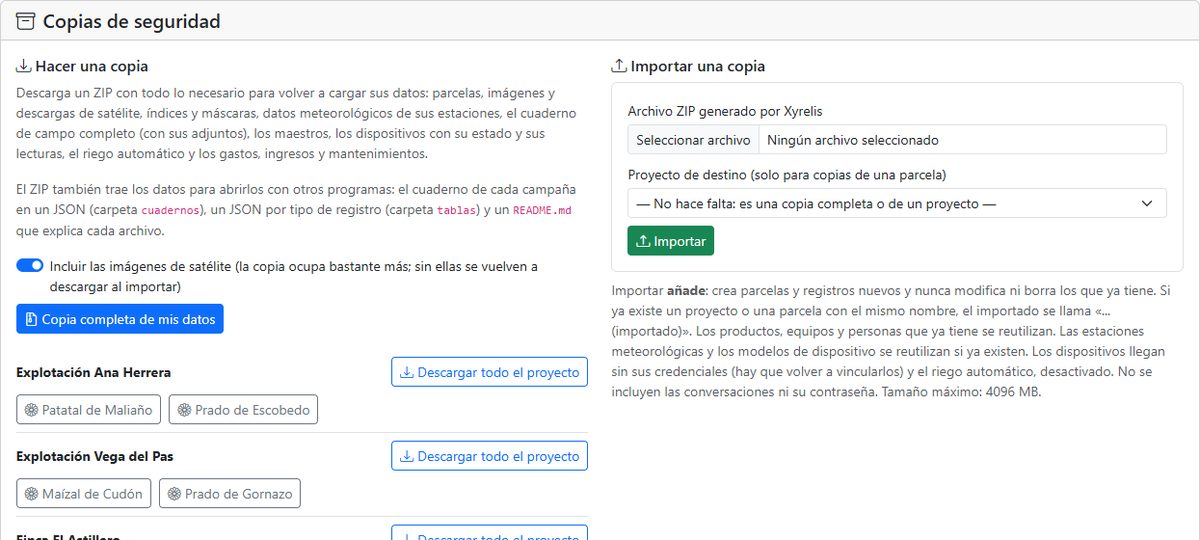
- Copia completa de mis datos, Descargar todo el proyecto o el botón de una parcela descargan un ZIP con parcelas, imágenes y descargas de satélite, índices y máscaras, meteorología, el cuaderno completo con adjuntos, los maestros, los dispositivos con sus lecturas, el riego automático y los gastos, ingresos y mantenimientos.
- Desmarca Incluir las imágenes de satélite para que ocupe mucho menos; al importar se vuelven a descargar.
- El ZIP trae también los datos para otros programas: el cuaderno de cada campaña en JSON (carpeta
cuadernos), un JSON por tipo de registro (carpetatablas) y unREADME.mdque explica cada archivo. - Importar una copia añade: crea parcelas y registros nuevos y nunca modifica ni borra los que tienes. Si ya existe uno con el mismo nombre, el importado se llama «... (importado)». Para la copia de una sola parcela, elige el proyecto de destino. Los dispositivos llegan sin credenciales (hay que vincularlos de nuevo) y el riego automático, desactivado; no se copian las conversaciones ni la contraseña.
No se permite comentar en este curso.